Optymalizacja systemu operacyjnego – kluczowe ustawienia dla graczy
Optymalizacja systemu operacyjnego to jeden z kluczowych kroków w procesie przygotowania komputera do maksymalnej wydajności w grach. Właściwe ustawienia systemu Windows mogą znacząco wpłynąć na liczbę klatek na sekundę (FPS), płynność rozgrywki oraz czas reakcji systemu. Aby osiągnąć najlepsze efekty, warto rozpocząć od wyłączenia zbędnych procesów w tle, które niepotrzebnie obciążają procesor i pamięć RAM. Można to zrobić za pomocą Menedżera zadań lub narzędzia „msconfig”, gdzie użytkownicy mogą zarządzać programami uruchamianymi wraz ze startem systemu.
Kolejnym krokiem w optymalizacji systemu operacyjnego dla graczy jest konfiguracja trybu zasilania. Należy upewnić się, że w ustawieniach zasilania system pracuje w trybie „Wysoka wydajność”. Ten profil pozwala systemowi operacyjnemu i sprzętowi działać na pełnych obrotach, bez ograniczania mocy CPU czy GPU w celu oszczędzania energii.
Warto również zadbać o aktualność sterowników – szczególnie tych odpowiedzialnych za grafikę. Optymalizacja ustawień karty graficznej poprzez najnowsze wersje sterowników (np. NVIDIA GeForce Game Ready lub AMD Adrenalin) może przynieść znaczący wzrost wydajności w najnowszych tytułach. Dodatkowo należy regularnie aktualizować system Windows, ponieważ wiele poprawek bezpieczeństwa i usprawnień może wpływać również na stabilność oraz wydajność gier.
Istotnym elementem jest także wyłączenie zbędnych efektów wizualnych w systemie. Przejście do ustawień wydajności (Panel sterowania → System → Zaawansowane ustawienia systemu → Wydajność) i wybór opcji „Dopasuj dla uzyskania najlepszej wydajności” pozwala wyłączyć animacje, cienie i inne ozdobniki graficzne, które zużywają moc obliczeniową, a nie mają znaczenia podczas grania.
Na koniec warto wspomnieć o narzędziu takim jak Windows Game Mode, czyli Tryb gry, który automatycznie alokuje zasoby systemowe, by maksymalizować wydajność w grach. Choć jego skuteczność może się różnić w zależności od konfiguracji, to jego aktywacja (Ustawienia → Gaming → Tryb gry) w wielu przypadkach przynosi pozytywne rezultaty.
Zaawansowane ustawienia karty graficznej – maksymalna wydajność bez kompromisów
Jednym z kluczowych elementów wpływających na wydajność komputera w grach są zaawansowane ustawienia karty graficznej. Odpowiednia konfiguracja GPU pozwala uzyskać maksymalną wydajność bez konieczności rezygnowania z jakości rozgrywki. Aby zoptymalizować działanie karty graficznej, warto rozpocząć od dostosowania ustawień w oficjalnym oprogramowaniu producenta – zarówno NVIDIA Control Panel, jak i AMD Radeon Software oferują szeroki wachlarz możliwości. Przede wszystkim należy ustawić preferencję wydajnościową na „maksymalną wydajność” (Power Management Mode: Prefer maximum performance w przypadku NVIDIA), co zapewnia, że karta graficzna będzie pracować z pełną mocą niezależnie od scenariusza w grze.
Kolejnym krokiem jest dezaktywowanie synchronizacji poziomej (V-Sync) w przypadku, gdy nie występuje zjawisko tearingu – pozwala to zredukować input lag i poprawić responsywność. Warto również ustawić ręcznie poziom filtrowania anizotropowego oraz wygładzania krawędzi (anti-aliasing) bezpośrednio w ustawieniach gry, zamiast wymuszać te efekty globalnie przez sterowniki karty graficznej, co może nadmiernie obciążać GPU. Osoby posiadające mocne karty graficzne mogą skorzystać z opcji skalowania rozdzielczości (np. NVIDIA DLSS lub AMD FSR), co pozwala zwiększyć liczbę klatek na sekundę bez znacznego pogorszenia jakości obrazu.
Jeśli zależy Ci na maksymalnej wydajności w grach, warto również zarządzać ustawieniami zarządzania energią w systemie Windows – ustawienie planu zasilania na „Wysoka wydajność” lub „Maksymalna wydajność” sprawi, że system i karta graficzna będą pracować z pełną mocą. Nie zapomnij też o aktualizacji sterowników GPU – najnowsze wersje często przynoszą zoptymalizowane profile dla nowych gier i poprawki błędów, co przekłada się na lepszą płynność i większą stabilność rozgrywki.
Zarządzanie zasobami i chłodzeniem – jak utrzymać stabilność podczas grania
Jednym z kluczowych elementów wpływających na maksymalną wydajność komputera w grach jest efektywne zarządzanie zasobami systemowymi i chłodzeniem. Utrzymanie odpowiedniej stabilności podczas intensywnego obciążenia sprzętu, typowego dla nowoczesnych gier komputerowych, wymaga świadomego podejścia do konfiguracji systemu oraz właściwego doboru komponentów chłodzących. Przede wszystkim warto zadbać o to, by niepotrzebne procesy w tle nie obciążały CPU i pamięci RAM. W tym celu zaleca się wyłączenie zbędnych aplikacji startowych, a także usług systemowych niepotrzebnych podczas sesji gamingowej, co poprawia wydajność komputera w grach.
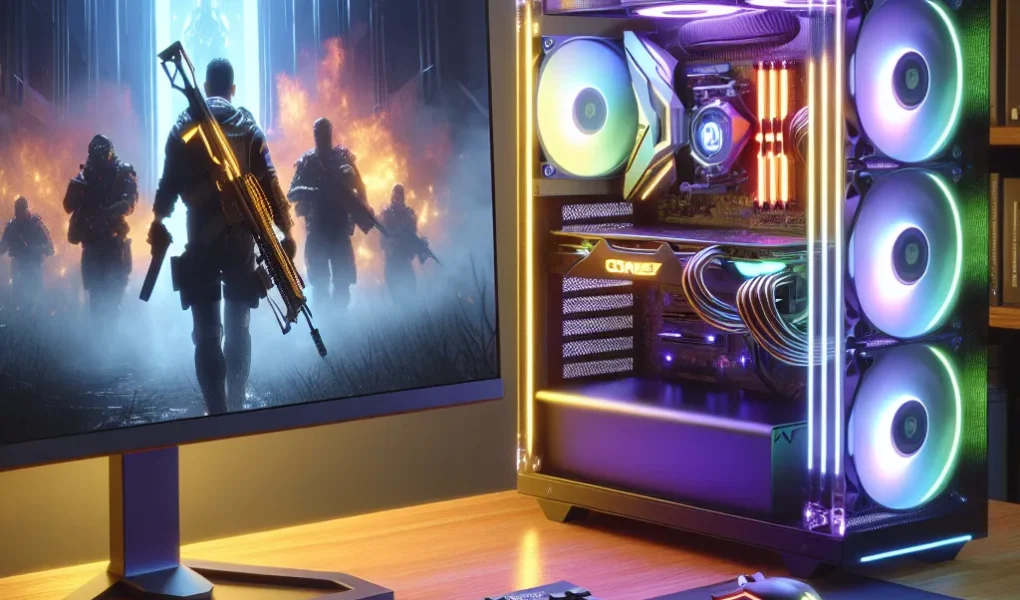
Kolejnym ważnym aspektem jest chłodzenie komputera do gier. Wysokie temperatury podzespołów, takich jak karta graficzna (GPU) oraz procesor (CPU), mogą prowadzić nie tylko do spadku wydajności, ale także do niestabilności systemu i skrócenia żywotności komponentów. Dlatego szczególną uwagę należy poświęcić odpowiedniemu przepływowi powietrza wewnątrz obudowy oraz jakości zamontowanych wentylatorów. Rozważ także zainstalowanie systemu chłodzenia wodnego, jeśli korzystasz z mocno podkręconego sprzętu lub grasz w wymagające tytuły przez długie godziny. Oprogramowanie do monitorowania temperatur, takie jak HWMonitor lub MSI Afterburner, umożliwia bieżące śledzenie stanu komponentów i reagowanie na ewentualne przegrzewanie.
Optymalizacja ustawień chłodzenia powinna również uwzględniać zarządzanie profilami wentylatorów w BIOS-ie lub specjalnym oprogramowaniu producenta płyty głównej. Umożliwia to nie tylko efektywne chłodzenie, ale też ograniczenie hałasu. Dobrze dobrane i odpowiednio skalibrowane chłodzenie poprawia stabilność systemu i pozwala utrzymać wysoką wydajność PC w grach nawet podczas długich sesji. Warto również regularnie czyścić wnętrze komputera z kurzu, który obniża efektywność chłodzenia i może prowadzić do gromadzenia się ciepła w newralgicznych punktach obudowy.